





1. この記事の要点
マニュアル動画は「1テーマ120秒」を基本単位にすると、視聴完了率と運用のしやすさが両立します。
企画段階で「誰が・いつ・どの端末で見るか」を固定し、撮影は「全体→手元→画面」の撮り分けをテンプレ化。
公開後は、変更が入りやすい箇所を「差し替え前提」で分離し、更新コストを最小化するのがプロの設計です。
eラーニング用途は、理解確認(ミニテスト)とセットで学習効果を担保します。
2. この記事で扱うこと
- 「マニュアル 動画 作り方」の基本設計(迷わない型)
- 「eラーニング 動画 企画」で失敗しない構成と尺の考え方
- 撮り分け(全体・手元・画面)と更新しやすい運用設計
3. マニュアル動画が向いているケース、向いていないケース
3-1. 向いている
- 作業手順が「動き」で伝わる(操作、点検、接客、組立、システム入力など)
- 新人や非熟練者がつまずくポイントが決まっている
- テキストだけだと理解差が出る、OJT負担が大きい
- 拠点が複数あり、教え方のばらつきを減らしたい
3-2. 向いていない
- 更新頻度が高すぎて撮り直しが追いつかない(設計で回避できる場合もあります)
- 文字や図だけで十分に伝わる(動画にすると逆に冗長になる)
- 安全や法規が絡み、表現の正確性が厳密すぎる(監修体制を必須にする)
4. 企画の最重要:1本に入れる「1テーマ」を決める
マニュアル動画が長くなる原因は、1本で「全部」を説明しようとすることです。プロの現場では、作業のまとまりを「1テーマ」に切って量産します。
4-1. 1テーマの切り方(例)
- 操作系:ログイン→初期設定→検索→登録→修正→出力
- 製造系:準備→段取り→加工→検査→片付け
- 接客系:受付→ヒアリング→提案→会計→案内
ポイントは「視聴後にできる状態が1つ増える」単位にすることです。
5. 尺の基本は「1テーマ120秒」
視聴環境は、業務の合間、スマホ、音が出せない場所などが多いです。そこで「2分で終わる」は強いルールになります。
5-1. 120秒の内訳テンプレ
- 0〜10秒:目的(何ができるようになるか)
- 10〜90秒:手順(3〜5ステップ)
- 90〜110秒:つまずきポイント(注意点1〜2個)
- 110〜120秒:まとめ(次に見るべき動画の案内)
5-2. 例外として長尺が許されるパターン
- 安全教育やコンプライアンスで、ストーリー理解が必要
- 製品背景や目的理解が重要で、短尺だと誤解が起きる
この場合も「6〜8分を1本」ではなく、「2分×複数本」に分割する設計が基本です。
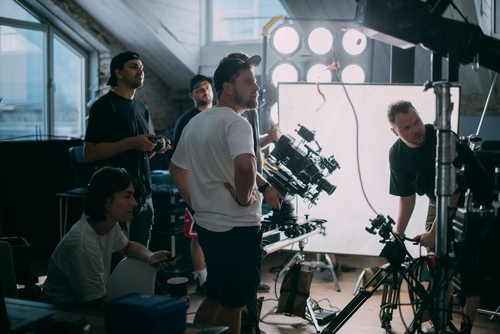
6. 撮り分けが品質を決める:全体・手元・画面
マニュアル動画は映画ではなく業務ツールです。伝わらないカットは不要で、伝わるカットが足りないのが問題になります。
6-1. 撮り分けの基本セット
- 全体:立ち位置、物の配置、動線が分かる
- 手元:操作の確実性が上がる(重要)
- 画面:システム、アプリ、設定項目は録画が最短
6-2. よくある失敗と対策
- 失敗:全体だけで撮って細部が見えない → 対策:手元カットを必須化
- 失敗:画面をカメラで撮って文字が読めない → 対策:画面録画を前提に
- 失敗:カットが切り替わりすぎて酔う → 対策:手順の区切りでだけ切替
7. 音を出せない前提で設計する
展示会や工場、オフィスでは音声が聞けないことが多いです。だから「無音でも理解できる」設計が現場で強いです。
7-1. テロップの原則
- 1画面1メッセージ
- 文は短く、動詞を入れる(例:「設定を保存する」)
- 数字と固有名詞は必ず画面に出す
7-2. ナレーションを入れる場合の考え方
- 耳で補足、目で確定させる(重要語は必ずテロップにも)
- 専門用語は言い換えをセットにする
- 早口にしない(聞き取れない動画は見られません)
8. 更新しやすいマニュアル動画の作り方
運用で本当に困るのは「一部変更なのに全部撮り直し」になることです。更新前提の設計で、制作コストを下げられます。
8-1. 差し替え前提にする部品
- UIが変わりやすい画面(システム、アプリ)
- 数値、価格、型番、担当窓口
- 法規や社内規程の引用
8-2. 差し替えしやすい構造
- 冒頭の説明を短くする(更新頻度の高い情報を載せない)
- 画面パートは「章」として分離する
- 最後の案内(問い合わせ先、次に見る動画)は別カード化する
8-3. 管理台帳を作る(これが最強)
最低限、次の項目をスプレッドシートで管理します。
- 動画ID
- テーマ
- 対象者(新人、現場、管理者など)
- 最終更新日
- 関連手順書URL
- 更新トリガー(UI変更、規程改定、機材更新など)
9. eラーニング動画企画で押さえるべき3つ
9-1. 受講者の状況を決める
- 勤務時間内か、移動中か、研修室か
- 端末はPCかスマホか
- 音が出せるか
ここが曖昧だと、最適な尺も表現も決まりません。
9-2. 学習目標は「できる」まで落とす
「理解する」では弱いです。「手順を再現できる」「誤りを検知できる」など、行動に落とします。
9-3. 理解確認を入れる
- 2分動画なら、最後に1問の確認
- 6分以上なら、途中に小テストを挟む
- 現場系は「間違いやすいポイント」だけテストにする
動画は見た気になります。確認がないと効果が測れません。
10. 企画から制作までの手順(最短ルート)
10-1. 企画
- 対象者を決める
- 1テーマを決める
- 120秒の構成に落とす
- 撮り分け(全体・手元・画面)を決める
10-2. 台本
- ステップを3〜5個に限定する
- テロップを先に書く(動画の骨格になる)
- 注意点は1〜2個に絞る
10-3. 撮影と編集
- 最初に手元カットを押さえる
- 画面は録画で撮る
- テロップは大きく、短く
- 音なしでも成立するか確認する
10-4. 公開と運用
- タイトルは「何ができるか」を先頭に(例:「初期設定を完了する」)
- 目次やチャプターで探せるようにする
- 更新日を明記し、台帳で管理する
11. チェックリスト(そのまま使える)
- 1本1テーマになっている
- 尺は120秒前後で収まっている
- 全体・手元・画面の撮り分けがある
- 無音でも理解できる
- テロップが短く、数字が出ている
- つまずきポイントが入っている
- 更新しやすい構造になっている
- 管理台帳に登録できる
12. FAQ
12-1. マニュアル動画は内製と外注どちらが良いですか?
頻繁に更新する手順は内製が向きます。一方、最初のテンプレ設計、撮影の型作り、品質基準の策定は外部のプロが入ると一気に安定します。おすすめは「最初だけプロと作って、その後は内製運用」です。
12-2. どのくらいの本数から効果が出ますか?
業務で頻出する「上位10テーマ」だけでも効果が出ます。よくある質問やミスが多い工程から着手するのが早いです。
12-3. 動画の品質は何で判断すれば良いですか?
見た目のかっこよさより「再現できるか」です。視聴後に手順を再現できるか、問い合わせが減るか、教育時間が短縮するかで評価します。
12-4. eラーニングで長尺にしたい場合は?
長尺にするより「2分×複数本」に分割し、最後に理解確認を入れるほうが完走率が上がります。特に新人研修はこの型が安定します。
13. CTA(次のアクション)
- 既存のマニュアル動画診断(構成・テロップ・尺・更新性の観点で改善提案)
- 「1テーマ120秒」テンプレの設計支援(台本フォーマット、撮り分け、編集ルール)
- eラーニング向けの企画設計(学習目標と理解確認の設計、運用台帳の構築)